
2026年3月27日|ITニュース
「OK Google」の時代は終わった。
Googleが本日2026年3月27日、日本を含む200以上の国と地域で「検索Live(Search Live)」の提供を開始した。
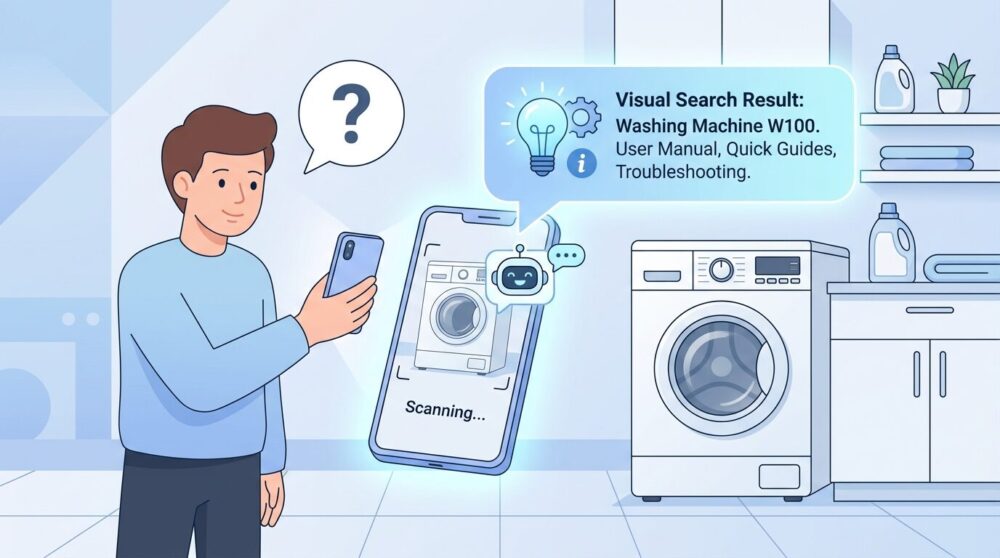
スマホのカメラを目の前のモノにかざしながら、声で質問すると、AIがリアルタイムで答えてくれる。
しかも会話は途中で割り込みもOK、バックグラウンドでも動作する。
「ちょっと何言ってるかわからない」という方、大丈夫。
この記事で全部わかるように解説する。
出典:Google公式ブログ/ケータイWatch/ITmedia/The Verge/Google検索ヘルプ──いずれも2026年3月27日
Googleの新AI機能「検索Live」とは?何がすごいのか
カメラと声でリアルタイムに会話しながら検索
「検索Live」はGoogleアプリの新しいAI検索モード。
従来のように文字を打つ必要はない。
やることはシンプルだ。
スマホのカメラで映す → 声で質問する → AIが音声で答える
たとえば、目の前にある電気製品の配線がわからないとき、カメラをかざして「この赤い線と青い線、どっちを先につなぐの?」と聞くだけ。
AIが映像を認識して、リアルタイムで教えてくれる。
しかも回答中に「ちょっと待って、もう少し詳しく」と割り込むこともできる。
まるで隣にいる詳しい先輩に聞いてるような感覚だ。
この機能を支えているのは、Googleが3月26日に発表した最新AIモデル「Gemini 3.1 Flash Live」。標準で多言語対応しており、日本語もバッチリ使える。
従来の「Googleレンズ」や「音声検索」との決定的な違い
「Googleレンズで似たことできるんじゃ?」と思った方、鋭い。
でも決定的な違いがある。
Googleレンズは「写真を撮る→結果が出る」の一方通行。
音声検索は「声で聞く→テキスト結果が出る」の一方通行。
どちらも”会話”にはならない。
検索Liveは「カメラ+音声+AI」が同時進行のリアルタイム会話。
追加質問も、話題の切り替えも、カメラの向き変更も、すべてシームレス。
しかもバックグラウンドで動くので、他のアプリを使いながらでもAIとの会話を続けられる。
さらに、Googleレンズからも検索Liveに移行できる。
レンズでカメラをかざした状態で画面下部の「ライブ」をタップすれば、そのまま音声会話モードに突入する。
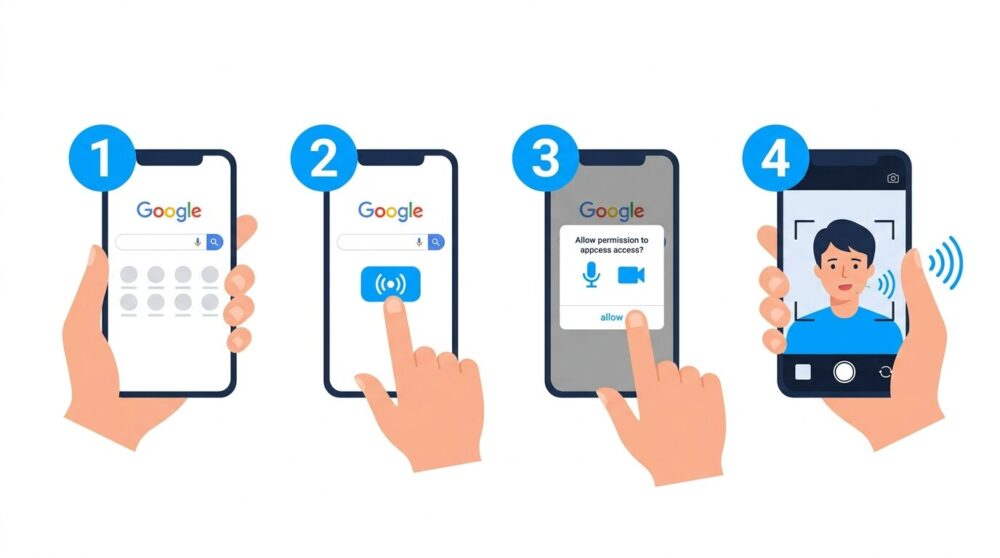
【画像付き】Google「検索Live」の起動手順
スマホ(iPhone / Android)での立ち上げ方
起動は驚くほど簡単だ。
ステップ1: Googleアプリを開く(iPhone・Android共通)
ステップ2: 検索バーの下に表示される「ライブ」アイコンをタップ
ステップ3: 初回はマイクとカメラのアクセス許可を求められるので「許可」
ステップ4: 声で質問を始める。カメラも使いたい場合は動画アイコンをタップ
これだけ。文字を一切打たずに、AIとの検索会話がスタートする。
会話中に文字起こしボタンをタップすれば、テキスト形式で回答を確認することもできるし、文字入力で質問することも可能だ。
音声が使えない場面(電車内など)でも安心。
実際にカメラをかざして質問してみた
北海道内の出張先で、宿泊先のエアコンのリモコンが全部英語表記だった。
これは試すチャンスだ。
検索Liveを起動してカメラをリモコンに向け、「このボタン何?暖房にしたいんだけど」と聞いてみた。
すると数秒でAIが「上から2番目のHEATボタンが暖房です。温度は右の矢印ボタンで上げられます」と音声で教えてくれた。
さらに「今の室温からだと24度くらいがおすすめです」という補足まで。
従来なら「リモコン 英語 HEAT 意味」と検索して、複数のページを開いて…という手間がかかる。それが声ひとつで完結した。
日常生活で激変!「検索Live」の活用アイデア3選
①旅行先で:知らない外国語の看板やメニューを映して聞く
海外旅行はもちろん、北海道にも外国語のメニューしかないお店が増えている。カメラをかざして「これ何の料理?アレルギー成分入ってる?」と聞くだけで、AIがリアルタイム翻訳+解説してくれる。
ちなみにGoogleは同日、翻訳アプリのリアルタイム翻訳機能もiOSに拡大。
ヘッドホンをつけた状態で、相手の会話をリアルタイムで翻訳して聞ける機能が日本でも使えるようになった。

②買い物で:目の前の商品の口コミや最安値を比較
家電量販店で気になる商品を見つけたら、カメラをかざして「これ、Amazonだといくら?口コミはどう?」と聞くだけ。
AIが商品を認識し、ネット上の価格比較情報や口コミを音声でまとめてくれる。
店員さんに聞きにくい「もっと安いとこない?」が、声だけで解決する時代になった。
③仕事や勉強で:複雑な配線や数式を映して解き方を聞く
電気工事の現場で「この分電盤の配線、どう処理すればいい?」とカメラをかざして聞く。AIが映像から配線の種類を推測し、一般的な処理手順を教えてくれる。
もちろん資格が必要な専門作業は有資格者が判断すべきだが、現場での「ちょっと確認したい」というニーズにはドンピシャだ。学生なら数式を映して「この解き方教えて」にも使える。
「検索Live」が使えない・表示されないときの対処法
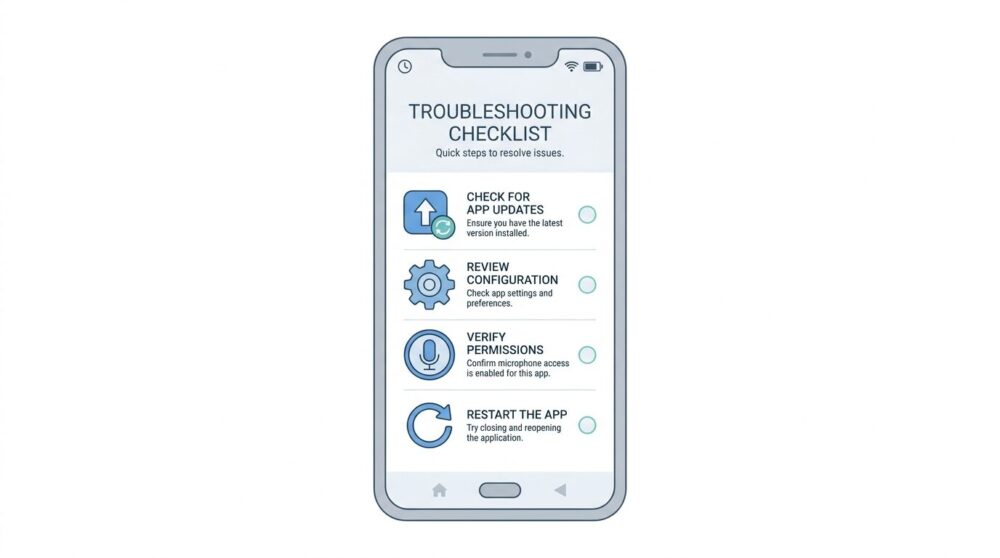
「ライブ」ボタンが見当たらない、起動しない…という報告もちらほら出ている。よくある原因と対策をまとめた。
原因1:Googleアプリが古い → App StoreまたはGoogle Playで最新版にアップデート。検索Liveは2026年3月27日以降の最新版で対応。
原因2:AIモードが有効になっていない → Googleアプリの設定から「AIモード」をオンにする。日本では2025年9月からAIモードが利用可能。
原因3:マイク・カメラの権限が許可されていない → スマホの「設定」→「Googleアプリ」→「権限」でマイクとカメラを「許可」に変更。
原因4:端末のスペック不足 → Gemini 3.1 Flash Liveはリアルタイム処理のため、古い端末ではカクつく場合がある。目安として2022年以降発売のスマホなら快適に動作する。
原因5:キャッシュの問題 → Googleアプリのキャッシュをクリアし、再起動。それでもダメならアプリを一度アンインストール→再インストール。
検索Liveを快適に使うなら最新スマホがおすすめ
検索Liveのような最新AI機能は、スマホの処理能力をガッツリ使う。カメラ映像のリアルタイム認識+音声生成+通信を同時にこなすわけだから、古い端末だとモタつくのは仕方ない。
サクサク快適に使いたいなら、最新スマホへの乗り換えを検討する価値がある。
▶ Google Pixel 9 Pro をAmazonで見る
北海道の出張先でも、宿でも、現場でも、声ひとつで何でも調べられるこの感覚は、一度使うと元には戻れない。
まとめ:「検索する」から「会話する」へ
Google検索Liveは、検索の概念そのものを変えるポテンシャルを持っている。
文字を打つ必要なし。カメラをかざして声で聞くだけ。
しかもAIが会話形式で答えてくれるから、追加の質問も自然にできる。
2026年3月27日、日本上陸。今日からあなたのスマホで使える。
まずはGoogleアプリを開いて、「ライブ」ボタンを押してみてほしい。
未来は、もうポケットの中にある。
出典:Google公式ブログ(2026年3月27日)/ケータイWatch/ITmedia Mobile/The Verge/Engadget/Google検索ヘルプ